피그마 사용법, 입문자를 위한 핵심 가이드
“피그마로 시작하는 UI 디자인, 뭐부터 해야 할까요?”
디자인 입문자라면 누구나 한 번쯤 하는 고민. 피그마로 처음 UI 디자인을 하는 입문자들의 고민을 단숨에 해결해줄 툴이 오늘의 디자인 이야기.
피그마는 설치도 필요 없고, 어느수준까진 무료로 사용할 수 있으며, 실무에서 막강한 기능까지 갖췄죠. 피그마는 이제 디자인 협업툴의 표준이 되었습니다. 오늘은 ‘피그마 사용법’을 처음 접하는 분들도 이해할 수 있도록, 기초부터 기본 활용까지 단계별로 이야기 해보려 합니다.
피그마란 무엇인가요?

피그마는 간단히 말해서 UI/UX 디자인 툴입니다.
대표적인 장점은 설치가 필요 없고, 브라우저에서 바로 사용할 수 있다는 점입니다. 피그마는 단순한 그래픽 툴이 아니라 실시간 협업이 가능하기 때문에 어도비와 같은 다른 툴과 대비해 큰 장점을 가지고 있습니다.
✔️ 피그마 핵심 특징 정리
- 100% 클라우드 기반: 인터넷만 되면 어는 환경(맥, Microsoft)에서도 바로 작업 가능
- 실시간 협업: Google Docs처럼 여러 명이 동시 작업 가능
- 버전 관리: 수정 내역이 자동 저장되고 언제든 이전 버전으로 복구 가능
- 플러그인과 확장성: 다양한 플러그인으로 업무 효율성 극대화
- 브라우저와 데스크탑 지원: 크롬, 사파리 등 웹 브라우저와 전용 앱 지원
3분이면 피그마 계정 생성부터 프로젝트 생성까지
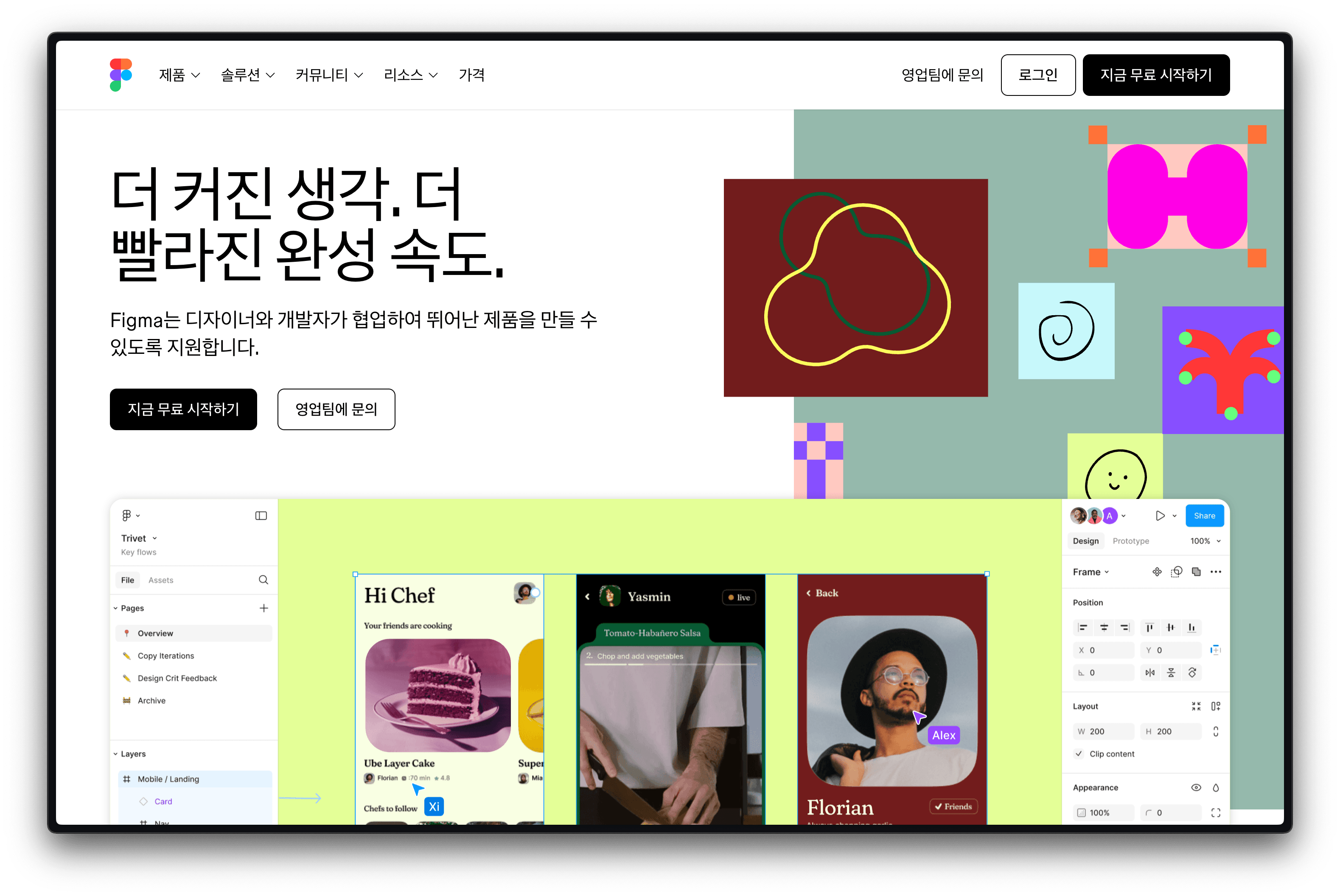
- https://figma.com 접속
- 이메일 주소 입력 후 무료 가입
- 무료로 시작하기 클릭
- 대시보드에서 New Design File 클릭으로 첫 프로젝트 시작
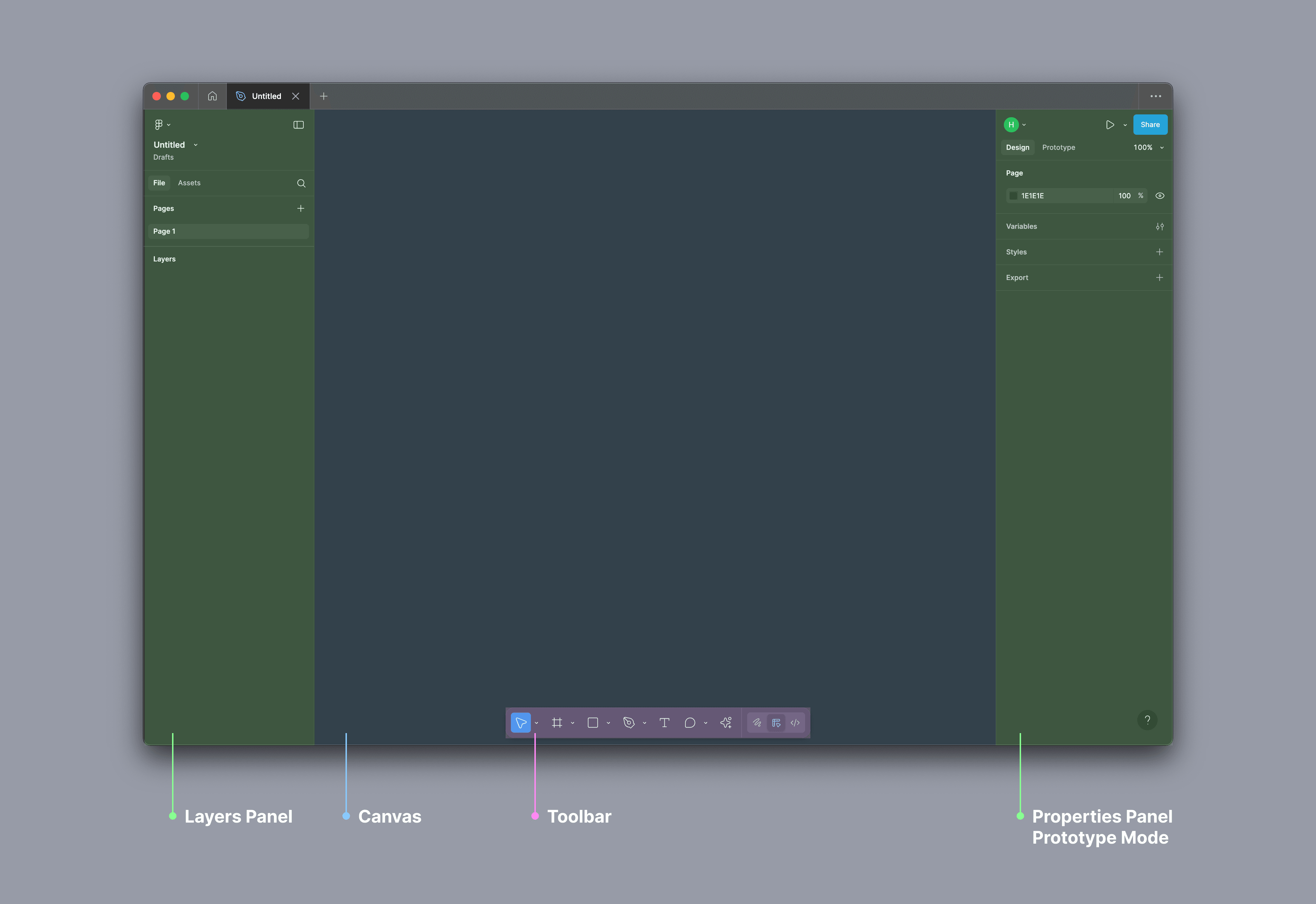
피그마 인터페이스 한눈에 익히기
피그마 화면은 직관적입니다. 딱 5분만 투자하면 전체 흐름을 파악할 수 있습니다.
피그마 사용법 핵심 기능 가이드
1. Frame으로 디자인 시작하기
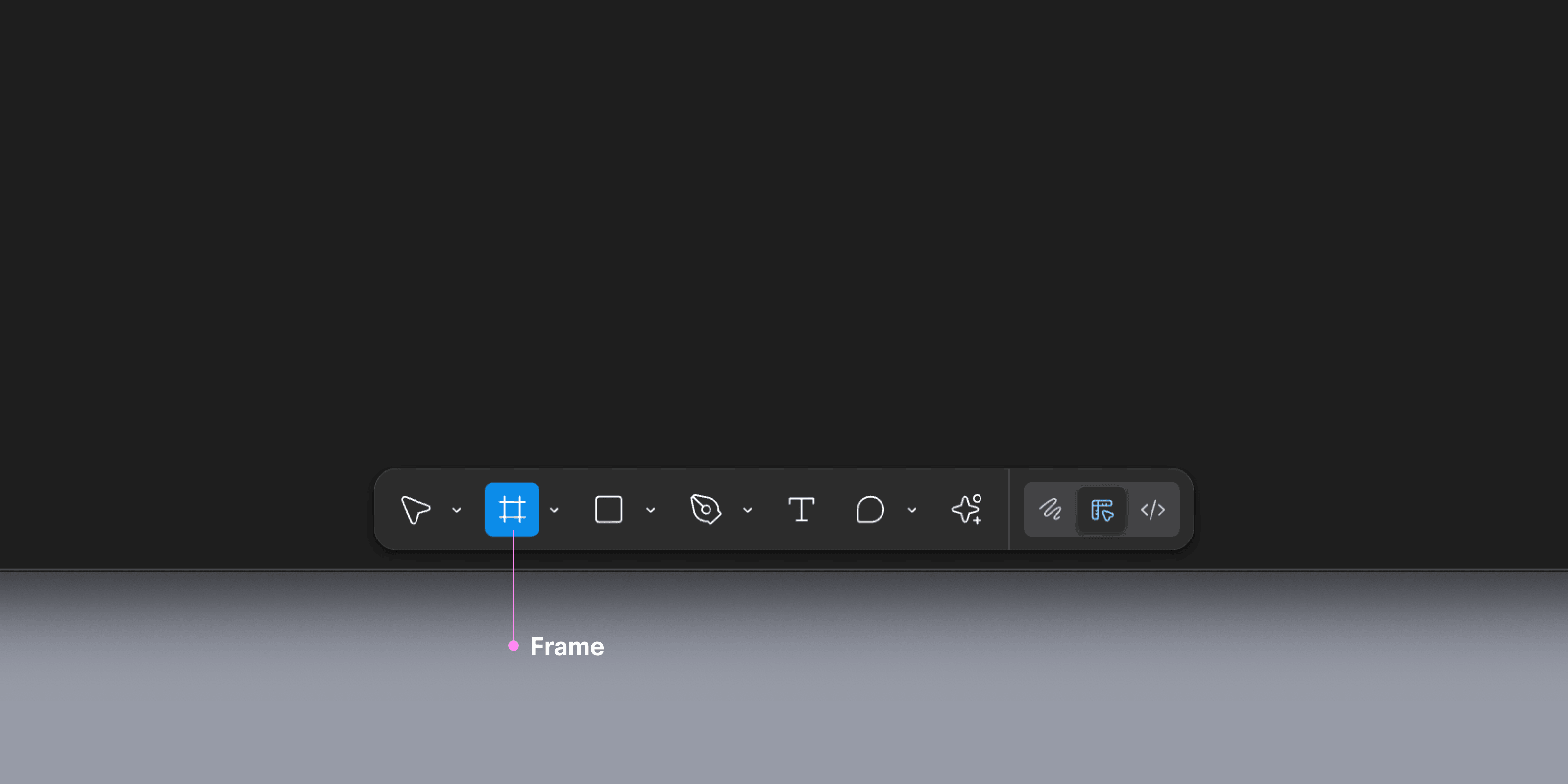
- 피그마는 ‘Frame’이 작업의 기본 단위입니다.
- 단축키:
F - 다양한 디바이스 프리셋 제공 (iPhone, Desktop, Tablet 등)
- Frame 안에 여러 레이아웃과 컴포넌트를 구성 가능
2. Auto Layout으로 반응형 UI 구현
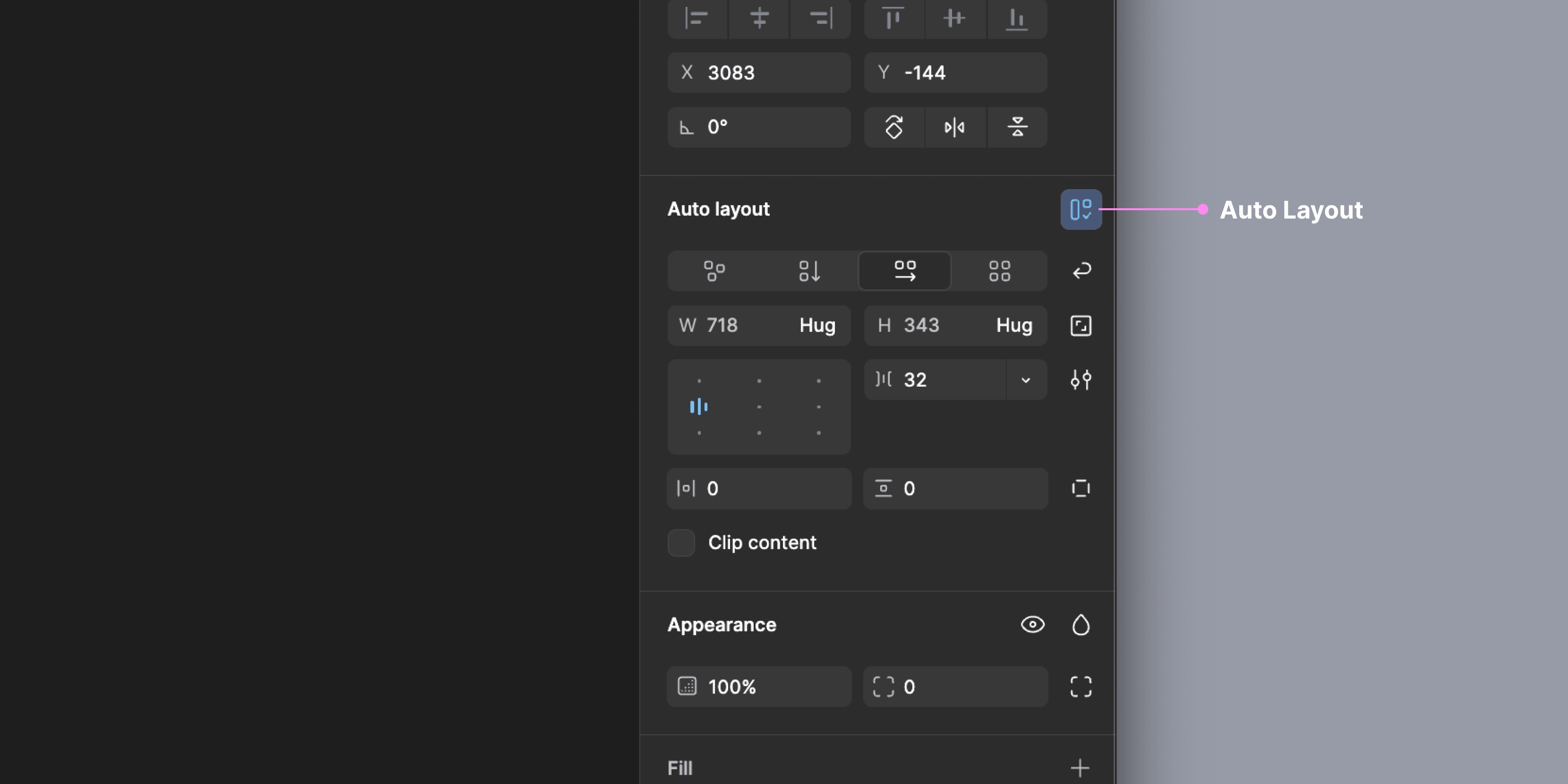
- 실무에서 가장 중요한 기능입니다.
- 버튼, 카드, 리스트에 Auto Layout을 걸면 크기 자동 조정
- 단축키:
Shift + A - 정렬, Padding, Gap 설정으로 깔끔한 UI 가능
- 반응형 설계시 반드시 활용
3. Components와 Variants로 반복 작업 줄이기
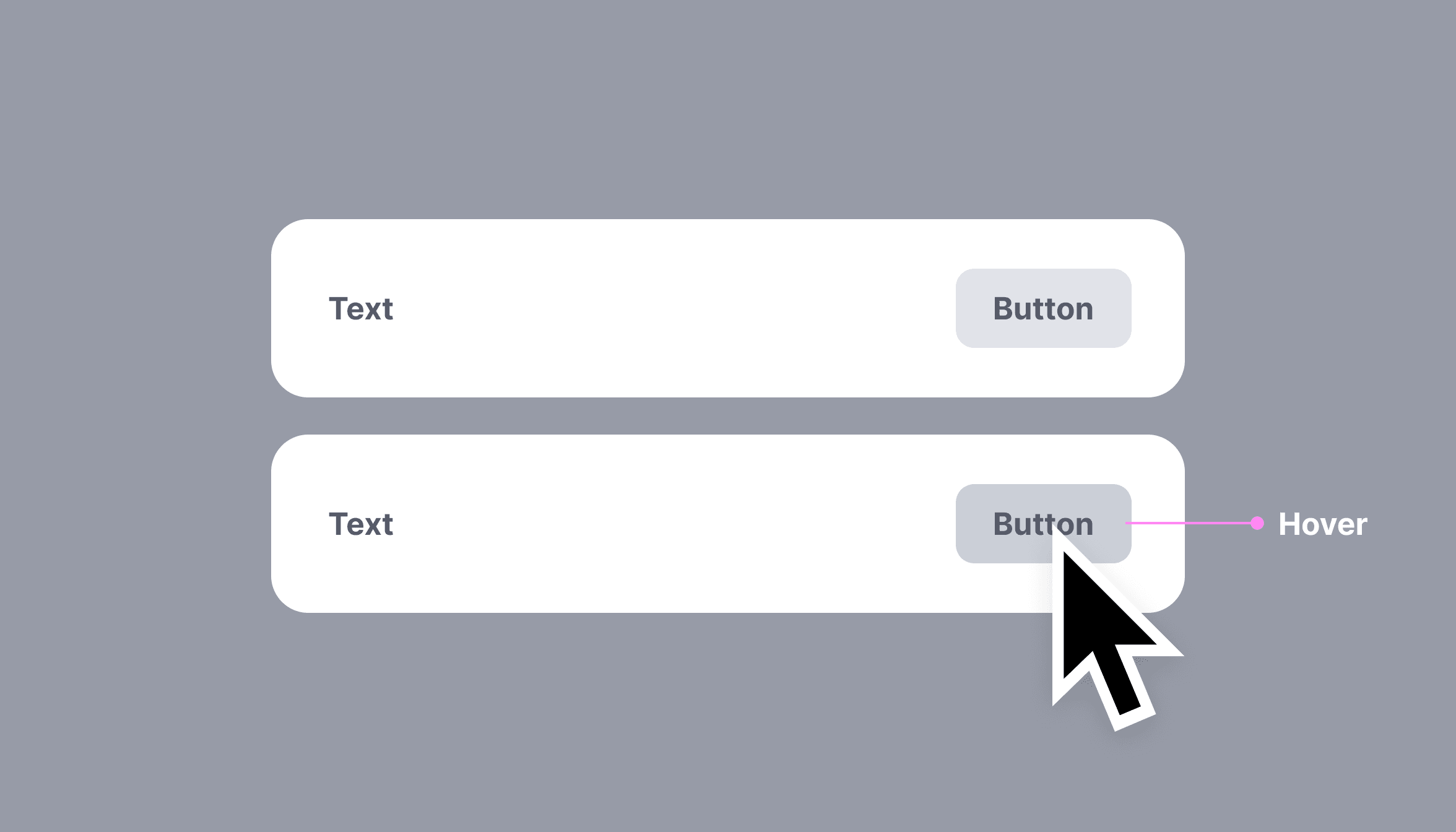
- Component: 재사용 가능한 디자인 단위
- 변경 시 전체 인스턴스 동기화 가능
- Variants: 버튼 상태 (hover, active 등)를 하나의 컴포넌트에서 관리
4. Prototyping으로 인터랙션 제작
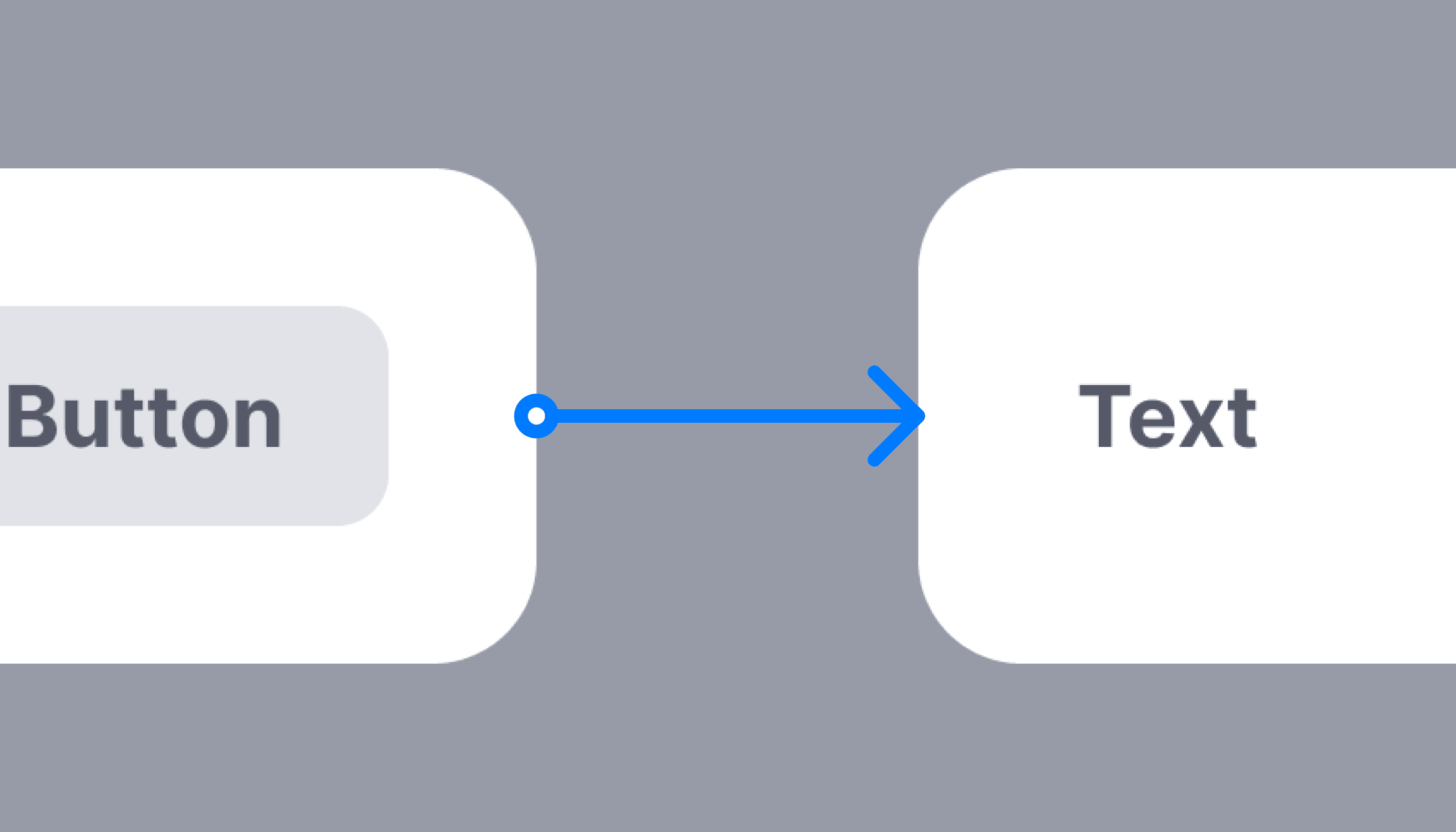
- Prototype 탭으로 페이지 간 연결, 트랜지션 설정
- 마우스 오버, 클릭 등 다양한 이벤트 지원
- 실제 앱처럼 흐름 확인 가능
실무에서 바로 쓰는 협업 기능 모음
✅ 1. 댓글(Comment) 기능
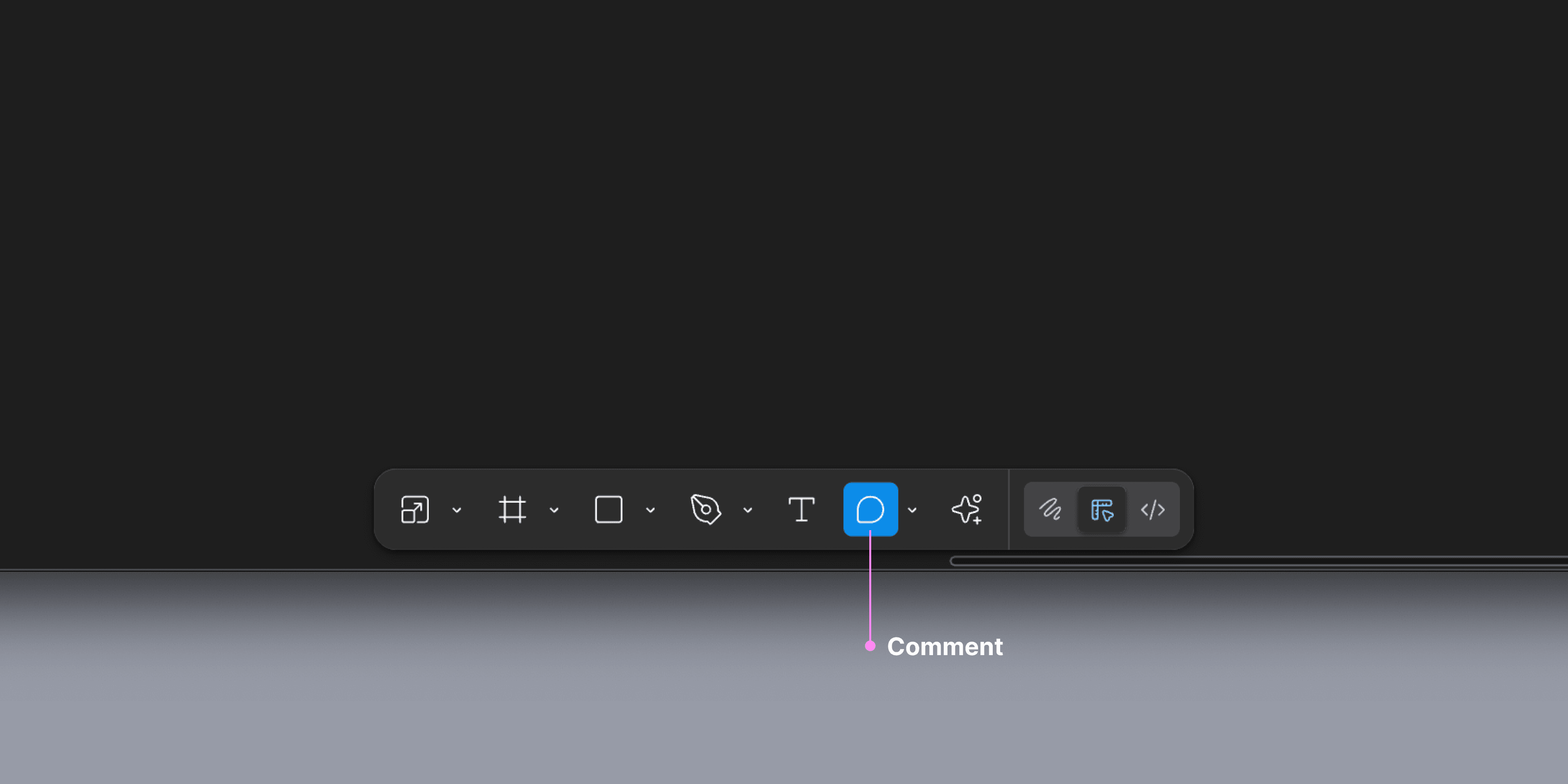
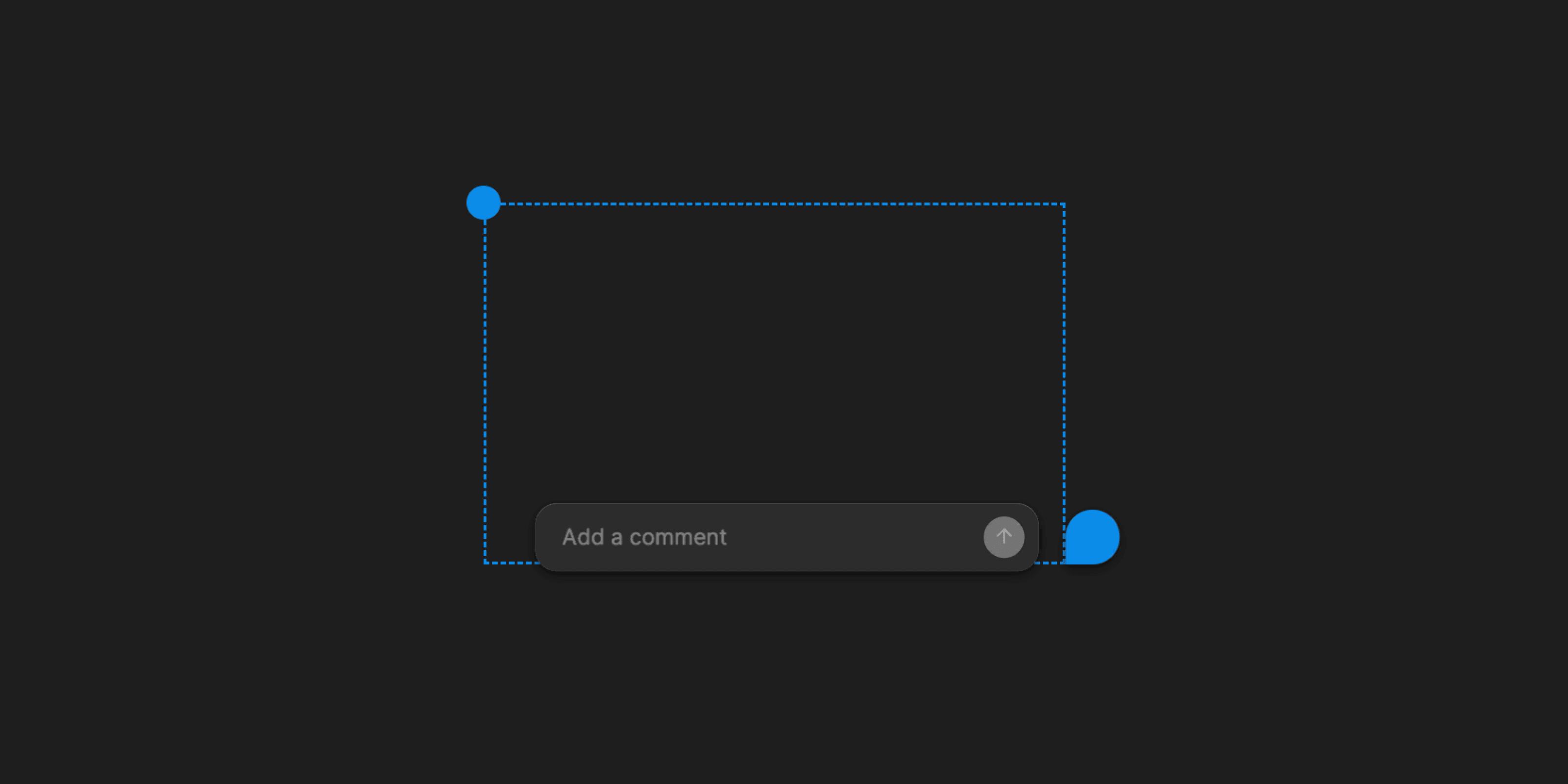
- ‘C’ 키로 댓글 모드 활성화 → 실시간 피드백 가능
- 개발자, 기획자와 피드백 사이클 짧아짐
✅ 2. Developer Mode (개발자 모드)
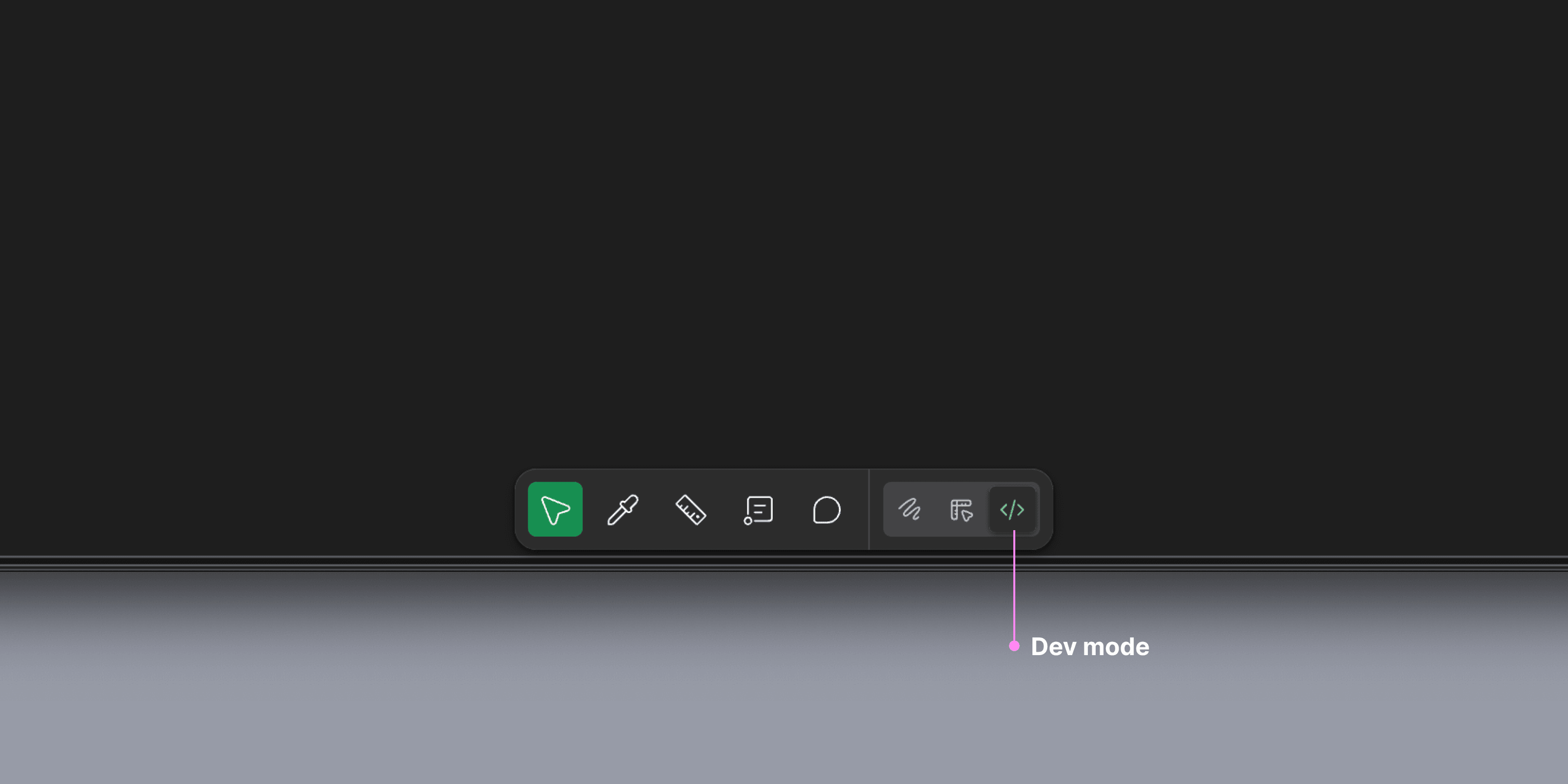
- CSS 코드 추출, 마진, 패딩 확인
- Zeplin 대체 가능
✅ 3. 플러그인 추천
💡 실무 디자인 프로세스 예시 (피그마 활용 순서)
- Frame 생성 → 디바이스에 맞는 사이즈 선택
- Auto Layout 활용 → UI 컴포넌트 정렬 자동화
- Components 저장 → 중복 작업 방지
- Prototype 연결 → 디자인 흐름 확인
- Comment 기능으로 협업
- Developer Mode로 개발 연동
🎁 실무에서 바로 써먹는 피그마 꿀팁 5가지
✅ 자주 묻는 질문 (FAQ)
Q. 무료로 쓸 수 있나요?
네, 개인 사용자는 무료 플랜으로 대부분 기능 사용 가능. 팀 협업용 유료 플랜도 존재합니다.
Q. 피그마 대체할만한 툴은 없나요?
Sketch, Adobe XD가 경쟁 툴이지만 클라우드 협업 측면에서 피그마가 독보적입니다.
🎉 피그마, 누구나 쉽게 시작하는 디자인 툴
설치 없이 시작하고, 협업을 더 빠르게 만들며, 초보자도 실무 디자이너처럼 작업할 수 있게 해주는 툴입니다. ‘피그마 사용법’을 알게 된 지금, 첫 디자인을 직접 시작해보세요.
👉 관련 자료 다시 보기:
- 피그마 공식 UI 가이드 : https://www.figma.com/ko-kr/ui-design-tool/?lang=ko-kr
- 피그마 공식 UX 가이드 : https://www.figma.com/ko-kr/ux-design-tool/?lang=ko-kr
- 피그마 공식 와이어프레임 제작 가이드 : https://www.figma.com/ko-kr/wireframe-tool/?lang=ko-kr